Windows Hello di openSUSE: Login Wajah dengan Howdy dan Kamera IR
Tulisan ini juga tersedia dalam EN
seri: linux-tips · 1/1▾ lihat
Cerita
Laptop yang saya pakai sehari-hari dual-boot antara Windows dan openSUSE Leap 16.1. Di Windows, untuk login saya cukup menatap kamera lewat Windows Hello. Tapi begitu pindah ke openSUSE, saya harus kembali mengetik password, termasuk setiap kali menjalankan sudo. Dari situ saya penasaran, apakah di Linux juga bisa login menggunakan wajah seperti di Windows? Jawabannya, bisa, yaitu dengan Howdy.
Pada kesempatan kali ini saya ingin membagikan cerita dan langkah-langkah saya memasang Howdy di openSUSE sampai akhirnya berhasil. Sekarang sudo, lock screen KDE, dan layar login SDDM dapat terbuka dengan wajah, dan lampu IR-nya berkedip persis seperti di Windows. Tapi ternyata jalannya tidak sesederhana “install Howdy, lalu selesai”. Ada emitter IR yang tidak mau menyala, kamera yang hang, alat yang mengaku berhasil padahal tidak, dan SELinux yang diam-diam memblokir layar login.
Saya juga akan menceritakan jalan buntu yang sempat saya lalui, karena justru dari situ saya banyak belajar. Oke, mari kita mulai.
Mengenali Kamera IR
Hal pertama yang perlu kita ketahui, Windows Hello membutuhkan kamera inframerah (IR). Di laptop saya, kamera RGB dan kamera IR ternyata berada dalam satu modul USB yang sama, yaitu Luxvisions (30c9:011a). Modul tersebut muncul sebagai empat node video seperti pada tabel berikut:
| Node | Isi |
|---|---|
/dev/video0 | Kamera RGB biasa (MJPG, sampai 1080p) |
/dev/video1 | Metadata RGB |
/dev/video2 | Kamera IR (GREY 8-bit, 640x360) |
/dev/video3 | Metadata IR |
Untuk memastikan node mana yang merupakan kamera IR, kita dapat menjalankan v4l2-ctl --list-formats-ext pada setiap node. Node yang memiliki format GREY adalah kamera IR. Lalu karena nomor /dev/videoN bisa berubah setelah reboot, sebaiknya kita menggunakan path yang tetap, yaitu /dev/v4l/by-path/...-1.2-video-index0.
Dari sini masalah pertama langsung kelihatan. Frame yang dihasilkan kamera IR hampir hitam semua, dengan rata-rata kecerahan sekitar 3 dari 255. Artinya lampu IR atau emitter-nya tidak menyala. Di Windows, driver yang bertugas menyalakan emitter tersebut, sedangkan di Linux tidak ada yang melakukannya.
Jalan Buntu: linux-enable-ir-emitter
Tool yang paling sering direkomendasikan untuk masalah ini adalah linux-enable-ir-emitter. Cara kerjanya, tool ini akan mencoba test kamera satu per satu, terus bertanya kepada kita apakah emitter-nya berkedip atau tidak. Sayangnya di kamera saya prosesnya nggak berjalan mulus, ada beberapa kendala yang saya temui:
- Kamera hang. Saat testing awal control
unit 4 / selector 2gagal di-reset, laluselector 3membuat kamera berhenti merespons sama sekali. Satu-satunya cara memulihkannya adalah shutdown penuh, bukan sekadar restart. Solusinya, kita tandai kontrol tersebut sebagaidisabledi file config alat ini, shutdown, lalu ulangi lagi. - Jendela preview tidak muncul. Tool ini membuka jendela GTK, sedangkan
sudotidak meneruskan akses ke display. Jadi kita perlu menjalankannya dengansudo env DISPLAY=$DISPLAY XAUTHORITY=$XAUTHORITY .... Selain itu, jawaban Y/N ternyata harus ditekan di jendela preview, bukan di terminal. - “Berhasil” saya ngeliat IR blinking, padahal tidak. Setelah mencoba belasan control, alat ini menyimpulkan bahwa
unit 7 / selector 9adalah jawabannya. Belakangan baru ketahuan kalau itu false positive, karena mengubah kontrol tersebut sama sekali tidak memengaruhi kecerahan frame.
Kunci: Switch Punya Windows Hello Sendiri
Setelah buntu dengan cara coba-coba tadi, saya mencoba melihat langsung deskriptor USB kameranya menggunakan lsusb -v. Ternyata kuncinya ada di sana. Kamera IR memiliki extension unit dengan GUID 0f3f95dc-2632-4c4e-92c9-a04782f43bc8, yaitu Microsoft Camera Extension Unit (MSXU). Ini merupakan antarmuka standar yang digunakan oleh Windows Hello. Di kamera saya, unit tersebut bernomor 7, dan selector 6 adalah kontrol FACE_AUTHENTICATION.
Kontrol ini berisi 9 byte dengan nilai awal [1, 3, 1, 0, ...]. Byte ketiga merupakan mode yang sedang aktif:
1= mode biasa, emitter mati2= mode autentikasi, IR menyala bergantian (frame terang dan gelap selang-seling), persis pola Windows Hello
Sebenarnya linux-enable-ir-emitter sudah sempat mencoba nilai 2 pada kontrol ini, tapi dilakukan saat kamera sedang streaming. Padahal mode ini hanya bisa diubah ketika kamera tidak sedang streaming. Begitu saya mengubahnya ke mode 2 menggunakan ioctl UVCIOC_CTRL_QUERY sebelum kamera dibuka, kecerahan frame langsung bergantian di sekitar 42 dan 6.6. Artinya emitter-nya berkedip.
Tapi ternyata masih ada satu jebakan lagi, yaitu kamera akan me-reset mode kembali ke 1 setiap kali streaming berhenti. Jadi mengubahnya sekali saja saat boot tidak ada gunanya. Driver di Windows melakukannya setiap kali kamera dibuka, dan itu juga yang perlu kita lakukan di Linux.
Solusinya, saya membuat patch kecil pada recorders/video_capture.py milik Howdy. Tepat sebelum kamera dibuka, Howdy akan membaca nilai FACE_AUTHENTICATION, mengubah byte ketiga menjadi 2, lalu menuliskannya kembali. Patch ini dapat diaktifkan melalui opsi config baru, yaitu ir_face_auth = true.
Hasilnya terlihat cukup jelas. Sebelum patch, wajah di frame IR terlihat gelap dan detektor wajah Howdy gagal mengenalinya. Sesudah patch, wajah menjadi terang karena cahaya IR dan langsung terdeteksi di frame ketiga.
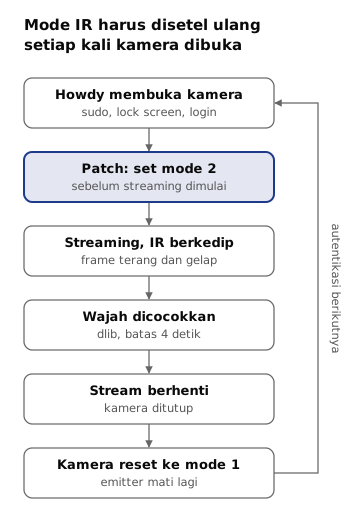
Dari gambar di atas dapat kita lihat, karena kamera selalu kembali ke mode 1 setiap kali ditutup, maka patch perlu mengubahnya ke mode 2 lagi di setiap autentikasi.
Memasang Howdy di openSUSE
Oke, selanjutnya kita masuk ke pemasangan Howdy. Howdy belum tersedia di repo resmi Leap, tapi semua dependensinya sudah ada, termasuk python313-dlib dan python313-opencv. Jadi di sini saya build dari source (Howdy 3.0.0) menggunakan meson:
meson setup build --prefix=/usr --sysconfdir=/etc --libdir=lib64 \
  -Dpam_dir=/usr/lib64/security -Dpython_path=/usr/bin/python3
ninja -C build && sudo ninja -C build install
Lalu tiga model wajah dlib perlu didownload terpisah ke /usr/share/dlib-data/. Setelah itu, pada /etc/howdy/config.ini kita atur device_path (path by-path kamera IR), frame_width = 640, frame_height = 360, dan ir_face_auth = true. Satu hal yang perlu diperhatikan, ninja install akan menimpa config ini, jadi setiap kali install ulang, semua pengaturan tadi perlu diisi kembali.
Untuk PAM, openSUSE menyimpan file bawaannya di /usr/lib/pam.d/. Cara yang lebih rapi adalah menyalin file tersebut ke /etc/pam.d/, lalu menambahkan satu baris berikut pada salinannya:
auth sufficient pam_howdy.so
Baris ini saya tambahkan di tiga file, yaitu sudo, kde (lock screen), dan sddm (layar login). Dengan sufficient, apabila wajah tidak dikenali maka PAM akan tetap meminta password seperti biasa. Saran saya, selama mengedit PAM biarkan satu terminal sudo -i tetap terbuka sebagai jalan darurat, supaya kalian tidak terkunci dari laptop sendiri.
Last Game: SELinux di Layar Login
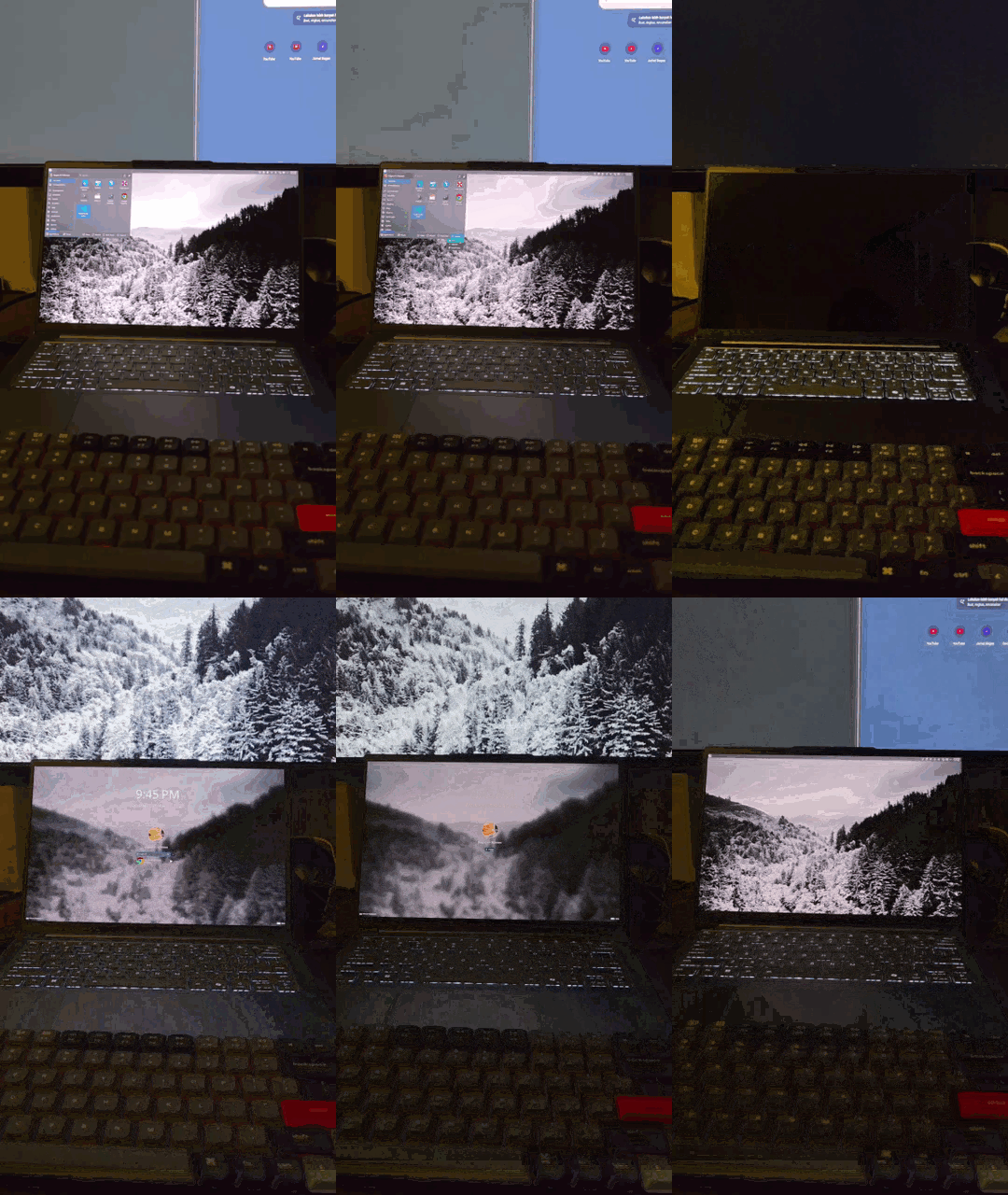
Setelah dicoba, sudo dan lock screen langsung bisa digunakan, tapi di layar login SDDM lampu IR bahkan tidak menyala. Ternyata perbedaannya ada di SELinux, yang pada Leap 16 aktif dalam mode enforcing secara default. sudo dan lock screen berjalan sebagai user saya (unconfined), sedangkan proses autentikasi SDDM berjalan di domain terbatas xdm_t.
Uniknya, penolakan ini tidak muncul di journalctl, melainkan di /var/log/audit/audit.log:
avc: denied { map } for comm="python3" path="/dev/video2"
  scontext=system_u:system_r:xdm_t tcontext=system_u:object_r:v4l_device_t
Dari log di atas dapat kita lihat bahwa SDDM boleh membuka kamera, tapi tidak diizinkan melakukan mmap pada buffer-nya. Daripada mematikan SELinux, saya membuat modul CIL dua baris lalu memasangnya dengan sudo semodule -i howdy_sddm.cil:
(allow xdm_t v4l_device_t (chr_file (map)))
(dontaudit xdm_t lib_t (dir (write add_name)))
Baris kedua hanya untuk membungkam log tentang Python yang gagal menulis __pycache__, dan itu tidak berbahaya. Setelah modul terpasang, login SDDM menggunakan wajah langsung berhasil, dan SELinux tetap dalam mode enforcing.
Hasil dan Trade-off
Sekarang sudo, lock screen, dan login sudah bisa terbuka dengan wajah hanya dalam hitungan detik. Apabila wajah tidak dikenali dalam 4 detik, semuanya akan kembali meminta password. Lalu apabila diakses lewat SSH, Howdy otomatis dilewati.
Tapi tentu ada trade-off nya:
- Keamanan di bawah Windows Hello. Howdy hanya mengandalkan kamera IR, tanpa model anti-spoofing tersertifikasi. Anggap ini kemudahan, bukan pengganti password yang kuat.
sudojadi tanpa ketik. Program apa pun yang memanggilsudosaat saya duduk di depan laptop akan langsung disetujui. Lampu IR yang berkedip jadi satu-satunya tanda.- KWallet tetap minta password setelah login dengan wajah, karena wallet butuh password asli untuk mendekripsi isinya.
Kesimpulan
Dari perjalanan ini, ada beberapa pelajaran yang bisa saya ambil:
- Baca deskriptor hardware sebelum brute-force.
lsusb -vlangsung menunjukkan MSXU, dan dari situ jawabannya ketemu. Sebelumnya, coba-coba selama sekitar 30 menit hanya menghasilkan false positive. - Ukur, jangan percaya klaim alat. Rata-rata kecerahan frame adalah alat ukur paling jujur di seluruh proses ini.
- Kalau sesuatu jalan di terminal tapi tidak di layar login, curigai SELinux. Lihat di
audit.log, bukan di journal. - Hati-hati dengan
sudo tar -C /.
Patch Howdy, modul SELinux, tool diagnostik XU, dan langkah setup lengkapnya saya simpan di repo GitHub bagaswibowo25/howdy-setup-suse.
Saya harap sedikit cerita ini dapat membantu teman-teman yang ingin mencoba login menggunakan wajah di Linux, khususnya openSUSE. Sampai jumpa pada artikel berikutnya, apabila ada kritik, saran, ataupun masukan dapat menghubungi saya melalui halaman kontak yaa. Terima kasih.